
Daftar Isi 16 bagian
RuangInvest.com – Jakarta, pengguna Stockbit dapat memeriksa koneksi internet melalui fitur Network Diagnostic ketika mengalami kendala saat mengakses aplikasi. Fitur ini membantu pengguna mengumpulkan informasi jaringan untuk mempermudah proses penanganan masalah.
Gangguan koneksi dapat membuat aplikasi Stockbit memuat halaman lebih lama dari biasanya. Selain itu, pengguna mungkin kesulitan membuka fitur tertentu, seperti grafik saham, portofolio, atau halaman informasi emiten. Karena itu, pemeriksaan jaringan dapat menjadi langkah awal sebelum menghubungi tim bantuan.
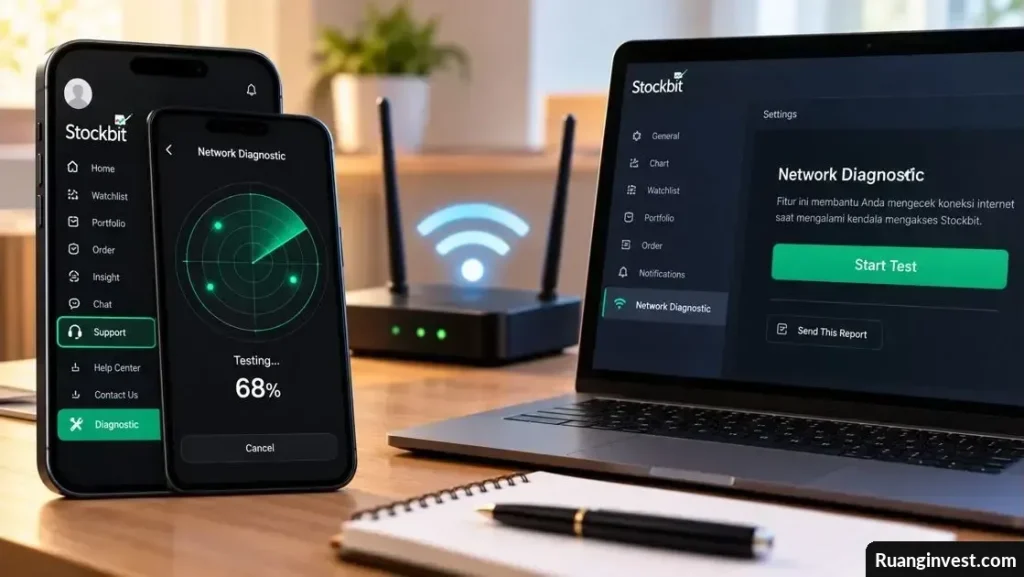
Stockbit menyediakan fitur Network Diagnostic melalui aplikasi iOS, Android, dan aplikasi desktop. Pengguna dapat menjalankan tes jaringan, melihat proses analisis, lalu mengirimkan hasilnya kepada tim Live Support. Berikut panduan lengkap untuk menggunakan fitur tersebut.
Apa Itu Network Diagnostic di Stockbit?
Network Diagnostic merupakan fitur untuk memeriksa kondisi koneksi internet ketika pengguna mengalami masalah saat mengakses Stockbit. Fitur ini membantu mengumpulkan log diagnostik yang dapat mendukung proses pemeriksaan gangguan.
Misalnya, aplikasi terus memuat halaman tanpa menampilkan informasi. Dalam kondisi tersebut, pengguna dapat menjalankan pemeriksaan jaringan untuk memperoleh laporan yang nantinya dikirimkan kepada tim dukungan Stockbit.
Namun, hasil diagnosis tidak selalu berarti koneksi internet menjadi satu-satunya penyebab masalah. Gangguan juga dapat berkaitan dengan aplikasi atau layanan yang sedang pengguna akses. Oleh karena itu, pengguna perlu mengirimkan laporan agar tim dukungan dapat membantu melakukan pemeriksaan lebih lanjut.
Cara Menggunakan Network Diagnostic di Stockbit melalui HP
Pengguna Android dan iOS dapat menjalankan Network Diagnostic langsung melalui aplikasi Stockbit. Sebelum memulai, pastikan aplikasi dapat dibuka dan perangkat memiliki koneksi internet.
1. Buka menu Support
Pertama, buka aplikasi Stockbit di ponsel. Kemudian, tekan menu samping atau ikon avatar di pojok kiri atas untuk membuka navigasi aplikasi.
Selanjutnya, cari bagian Support dan pilih menu Diagnostic. Setelah itu, pilih Network Diagnostic untuk membuka halaman pemeriksaan jaringan.
2. Jalankan pemeriksaan jaringan
Setelah halaman Network Diagnostic terbuka, tekan tombol Start Test. Aplikasi kemudian memulai proses pemeriksaan jaringan secara otomatis.
Selama proses berlangsung, layar menampilkan animasi radar dan angka yang menunjukkan perkembangan analisis. Tunggu hingga aplikasi menyelesaikan pemeriksaan tersebut.
Namun, jika ingin menghentikan pemeriksaan sebelum selesai, tekan tombol Cancel. Gunakan pilihan ini ketika Anda tidak ingin melanjutkan tes pada saat itu.
3. Periksa hasil diagnosis
Setelah proses selesai, aplikasi menampilkan hasil Network Diagnostic. Periksa halaman tersebut dan cari tombol Send This Report jika Anda ingin meminta bantuan tim Stockbit.
Hasil diagnosis membantu tim dukungan memahami kondisi jaringan ketika gangguan terjadi. Karena itu, sebaiknya kirimkan laporan saat masalah masih relevan agar Anda dapat menjelaskan kendala yang dialami dengan lebih jelas.
Cara Mengirim Hasil Network Diagnostic ke Stockbit
Setelah memperoleh hasil pemeriksaan, Anda dapat mengirimkan laporan melalui Live Support Stockbit. Langkah ini berguna ketika aplikasi masih mengalami kendala atau Anda membutuhkan bantuan untuk mengakses fitur tertentu.
Ikuti langkah-langkah berikut untuk mengirim laporan:
- Selesaikan pemeriksaan Network Diagnostic melalui aplikasi Stockbit.
- Tekan tombol Send This Report pada halaman hasil diagnosis.
- Tunggu hingga aplikasi menyalin log diagnostik secara otomatis.
- Perhatikan notifikasi bertuliskan “Log Copied and Redirecting to Support”.
- Tunggu sampai aplikasi mengarahkan Anda ke halaman Live Support.
- Tempelkan log yang sudah tersalin ke dalam percakapan dengan tim dukungan.
Setelah Anda membuka percakapan bantuan, sistem menampilkan petunjuk untuk menempelkan log diagnostik. Salah satu template yang mungkin muncul berbunyi “To help us troubleshoot, please paste your network diagnostic log here”. Ikuti petunjuk tersebut dan kirimkan laporan melalui percakapan.
Selain mengirim log, jelaskan juga masalah yang Anda alami. Misalnya, sampaikan apakah aplikasi mengalami loading lama, gagal membuka halaman tertentu, atau menunjukkan kendala setelah Anda mengganti jaringan internet.
Dengan demikian, tim dukungan memperoleh laporan diagnostik beserta konteks masalah. Informasi tersebut dapat membantu mereka memahami kendala yang perlu diperiksa lebih lanjut.
Cara Mengganti Jaringan saat Menggunakan Network Diagnostic
Jika ingin memeriksa koneksi internet lain, Anda dapat menggunakan fitur Switch Network. Fitur ini membantu Anda berpindah ke pengaturan jaringan perangkat setelah menjalankan pemeriksaan.
Berikut langkah-langkahnya:
- Buka aplikasi Stockbit dan jalankan Network Diagnostic.
- Tunggu hingga hasil pemeriksaan muncul di layar.
- Tekan tombol Switch Network.
- Biarkan perangkat membuka halaman pengaturan jaringan.
- Pilih jaringan internet lain yang tersedia, seperti Wi-Fi berbeda atau data seluler.
- Setelah perangkat terhubung, kembali ke Stockbit dan periksa apakah kendala masih terjadi.
Sebagai contoh, Anda dapat membandingkan koneksi Wi-Fi dengan data seluler. Jika aplikasi berjalan normal pada jaringan lain, hasil perbandingan tersebut dapat membantu mempersempit pemeriksaan masalah.
Namun, jangan langsung menyimpulkan bahwa jaringan pertama pasti bermasalah. Kondisi jaringan dapat berubah, sementara gangguan aplikasi atau layanan juga dapat memengaruhi akses. Jika kendala tetap muncul, kirimkan laporan kepada tim Live Support.
Cara Menggunakan Network Diagnostic di Stockbit Desktop
Selain melalui ponsel, pengguna dapat menjalankan Network Diagnostic melalui aplikasi desktop Stockbit. Pilihan ini berguna bagi pengguna yang lebih sering memantau saham melalui komputer atau laptop.
Berikut panduan penggunaannya:
- Buka aplikasi desktop Stockbit di komputer atau laptop.
- Masuk ke menu Settings.
- Pilih Network Diagnostic.
- Tekan tombol Start Test untuk memulai pemeriksaan jaringan.
- Tunggu sampai aplikasi menyelesaikan proses diagnosis.
- Tekan Send This Report jika ingin mengirimkan hasil pemeriksaan kepada tim Live Support.
Setelah itu, ikuti petunjuk aplikasi untuk mengirimkan log diagnostik. Jika aplikasi mengarahkan Anda ke halaman bantuan, sampaikan juga detail kendala yang terjadi pada perangkat desktop.
Perlu diingat, nama menu dan tampilan aplikasi dapat berbeda mengikuti versi yang Anda gunakan. Jika Anda tidak menemukan pilihan Network Diagnostic, periksa pembaruan aplikasi atau hubungi dukungan Stockbit untuk mendapatkan petunjuk yang sesuai.
Tips Mengatasi Kendala Akses Stockbit
Network Diagnostic membantu mengumpulkan informasi jaringan, tetapi pengguna juga dapat melakukan beberapa pemeriksaan awal. Langkah sederhana berikut dapat membantu mengenali penyebab gangguan tanpa langsung mengubah banyak pengaturan perangkat.
- Periksa koneksi internet. Buka halaman lain untuk memastikan perangkat masih memiliki akses internet.
- Coba jaringan berbeda. Bandingkan akses Stockbit melalui Wi-Fi dan data seluler jika tersedia.
- Mulai ulang aplikasi. Tutup Stockbit, kemudian buka kembali dan periksa apakah kendala masih muncul.
- Periksa pembaruan aplikasi. Gunakan versi yang tersedia secara resmi untuk perangkat Anda.
- Catat waktu gangguan. Informasi waktu dan fitur yang bermasalah membantu tim dukungan memahami situasi yang Anda alami.
- Kirim log diagnostik. Jika masalah berlanjut, gunakan tombol Send This Report dan ikuti petunjuk Live Support.
Selain itu, hindari mengubah banyak pengaturan jaringan sekaligus. Sebaiknya lakukan satu pemeriksaan pada satu waktu agar Anda dapat mengetahui perubahan yang memengaruhi akses aplikasi.
Jika Anda mengalami gangguan ketika memantau pergerakan saham, jangan menganggap informasi harga yang tampil sudah paling mutakhir. Periksa kembali koneksi dan status aplikasi sebelum mengambil keputusan investasi berdasarkan informasi tersebut.
Kesimpulan
Network Diagnostic di Stockbit membantu pengguna memeriksa koneksi internet ketika aplikasi mengalami kendala akses. Pengguna dapat membuka fitur ini melalui menu Support pada aplikasi ponsel atau melalui Settings pada aplikasi desktop.
Setelah pemeriksaan selesai, tombol Send This Report membantu pengguna menyalin log diagnostik dan membuka Live Support. Selanjutnya, tempelkan laporan ke percakapan bantuan serta jelaskan masalah yang terjadi.
Jika kendala berkaitan dengan jaringan, Anda juga dapat mencoba Switch Network untuk menguji koneksi lain. Namun, jika masalah tetap berlanjut, hubungi tim dukungan Stockbit agar mereka dapat membantu pemeriksaan lebih lanjut.
FAQ tentang Network Diagnostic Stockbit
1. Apa fungsi Network Diagnostic di Stockbit?
Network Diagnostic membantu pengguna memeriksa koneksi internet dan mengumpulkan log diagnostik ketika mengalami kendala saat mengakses aplikasi Stockbit.
2. Apakah Network Diagnostic tersedia di Android dan iPhone?
Ya. Panduan Stockbit menjelaskan penggunaan fitur ini melalui aplikasi iOS dan Android. Pengguna juga dapat menjalankan pemeriksaan melalui aplikasi desktop.
3. Bagaimana cara mengirim hasil diagnosis ke Stockbit?
Tekan Send This Report setelah hasil pemeriksaan muncul. Aplikasi akan menyalin log dan mengarahkan Anda ke Live Support. Selanjutnya, tempelkan log tersebut ke percakapan bantuan.
4. Apa fungsi tombol Switch Network?
Tombol Switch Network mengarahkan pengguna ke pengaturan jaringan perangkat. Dari sana, pengguna dapat mencoba koneksi internet lain untuk membandingkan hasil akses Stockbit.
5. Apa yang harus dilakukan jika Network Diagnostic tidak menyelesaikan masalah?
Coba periksa koneksi internet, mulai ulang aplikasi, dan uji jaringan lain. Jika masalah tetap terjadi, kirimkan log diagnostik kepada tim Live Support beserta penjelasan mengenai kendala yang Anda alami.
Sumber: Pusat Bantuan Stockbit, “Panduan Menggunakan Fitur Network Diagnostic di Stockbit”, diperbarui 29 Juli 2026.