Daftar Isi 15 bagian
RuangInvest.com – Jakarta, pengguna Stockbit dapat mengakses fitur analisis saham melalui layanan berlangganan Stockbit Pro. Sebelum menikmati fitur tersebut, pengguna perlu memilih paket dan menyelesaikan pembayaran sesuai metode yang tersedia.
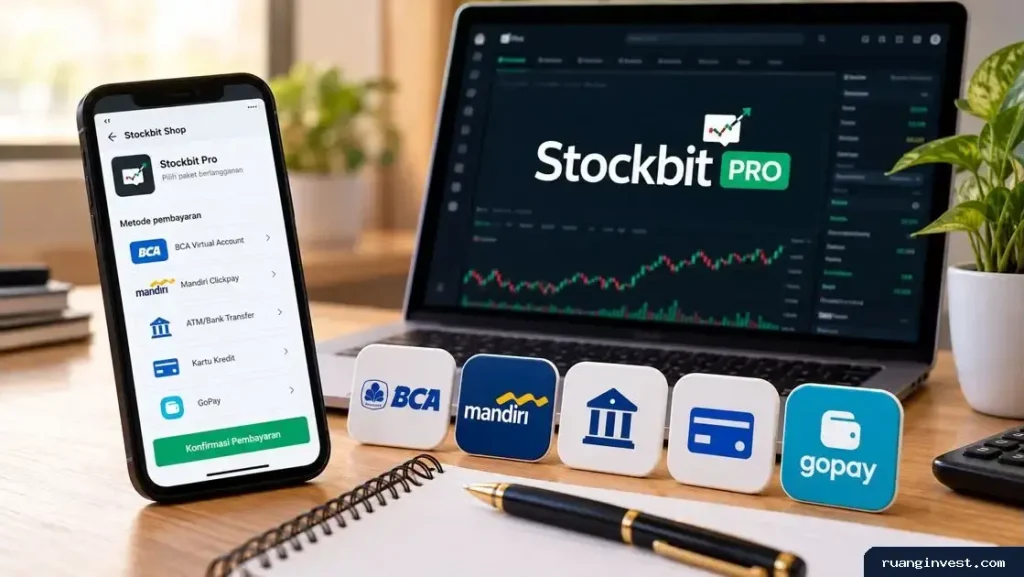
Cara membayar Stockbit Pro cukup mudah karena platform ini menyediakan beberapa pilihan pembayaran. Pengguna dapat memilih BCA Virtual Account, Mandiri Clickpay, transfer melalui ATM, kartu kredit, atau GoPay.
Setiap metode memiliki tahapan yang berbeda. Oleh karena itu, pengguna perlu mengikuti petunjuk pembayaran sesuai pilihan masing-masing. Dengan memahami langkahnya, pengguna dapat menyelesaikan transaksi secara lebih praktis dan mengurangi risiko kesalahan.
Apa Saja Metode Pembayaran Stockbit Pro?
Stockbit menyediakan beberapa metode pembayaran untuk memudahkan pengguna membeli langganan Stockbit Pro. Pilihan tersebut mencakup transfer bank, pembayaran menggunakan kartu, dan dompet digital.
Berikut pilihan pembayaran yang tercantum dalam panduan pusat bantuan Stockbit:
- BCA Virtual Account: pembayaran melalui rekening BCA dengan nomor virtual account.
- Mandiri Clickpay: pembayaran menggunakan kartu debit Mandiri dan token yang mendukung transaksi.
- ATM atau transfer bank: pembayaran melalui jaringan ATM Bersama, Prima, atau Alto sesuai petunjuk transaksi.
- Kartu kredit: pembayaran menggunakan informasi kartu dan verifikasi keamanan 3D Secure.
- GoPay: pembayaran melalui pemindaian kode QR.
Namun, ketersediaan metode dapat mengikuti ketentuan dan tampilan halaman pembayaran. Karena itu, periksa pilihan yang muncul saat melakukan pemesanan sebelum melanjutkan transaksi.
Cara Membayar Stockbit Pro melalui BCA Virtual Account
BCA Virtual Account cocok bagi pengguna yang ingin membayar melalui layanan perbankan BCA. Pengguna dapat mengikuti petunjuk pada invoice untuk menyelesaikan pembayaran.
Berikut langkah-langkahnya:
- Masuk ke halaman Stockbit Shop.
- Pilih Stockbit Pro Subscription, kemudian tentukan paket langganan yang diinginkan.
- Pilih BCA Transfer sebagai metode pembayaran.
- Klik Confirm Order untuk melanjutkan pemesanan.
- Periksa invoice yang muncul dan catat nomor Virtual Account.
- Buka m-Banking BCA, KlikBCA, atau gunakan ATM BCA untuk membayar sesuai petunjuk yang tersedia.
- Masukkan nomor Virtual Account dan nominal pembayaran sesuai invoice.
- Periksa kembali detail transaksi sebelum mengonfirmasi pembayaran.
Setelah itu, simpan bukti transaksi untuk keperluan pemeriksaan jika pembayaran belum tercatat. Pastikan nominal dan nomor Virtual Account sesuai dengan invoice agar transaksi tidak salah tujuan.
Cara Membayar Stockbit Pro melalui Mandiri Clickpay
Pengguna rekening Mandiri dapat memilih Mandiri Clickpay apabila opsi tersebut tersedia. Metode ini memerlukan kartu debit Mandiri dan token untuk menghasilkan kode transaksi.
Ikuti tahapan berikut secara berurutan:
- Buka halaman Stockbit Shop.
- Pilih Stockbit Pro Subscription dan tentukan paket langganan.
- Pilih Mandiri Clickpay sebagai metode pembayaran.
- Masukkan nomor kartu debit Mandiri sesuai permintaan halaman pembayaran.
- Aktifkan token Mandiri dengan memasukkan enam digit PIN.
- Pilih APPLI 3 pada token, kemudian masukkan angka yang tertera pada halaman pembayaran sesuai instruksi.
- Masukkan challenge token yang dihasilkan ke kolom yang tersedia.
- Klik Konfirmasi Pembayaran untuk menyelesaikan transaksi.
Selanjutnya, periksa status pembayaran di halaman Stockbit. Jaga kerahasiaan PIN dan kode autentikasi. Jangan membagikan informasi tersebut kepada pihak lain.
Cara Membayar Stockbit Pro melalui ATM Bersama
Pengguna juga dapat memilih opsi ATM atau transfer bank jika ingin membayar melalui jaringan perbankan yang tersedia. Sebelum menuju ATM, pastikan Anda sudah memperoleh nomor Virtual Account dan mengetahui nominal pembayaran.
Berikut langkah yang perlu Anda ikuti:
- Masuk ke halaman Stockbit Shop.
- Pilih Stockbit Pro Subscription dan tentukan paket langganan.
- Pilih ATM/Bank Transfer sebagai metode pembayaran.
- Klik opsi pembayaran Bank Lainnya.
- Periksa informasi nominal pembayaran, batas waktu transaksi, dan nomor Virtual Account yang terdiri dari 16 digit.
- Kunjungi mesin ATM yang mendukung jaringan pembayaran sesuai petunjuk.
- Ikuti menu transfer atau pembayaran pada mesin ATM.
- Masukkan nomor Virtual Account dan nominal sesuai instruksi pembayaran.
- Periksa seluruh detail sebelum menyelesaikan transaksi.
Panduan Stockbit mencantumkan jaringan ATM Bersama, Prima, dan Alto untuk metode ini. Namun, menu serta prosedur transfer dapat berbeda antarbank. Karena itu, ikuti instruksi bank yang Anda gunakan dan selesaikan transaksi sebelum batas waktu berakhir.
Cara Membayar Stockbit Pro dengan Kartu Kredit
Kartu kredit menjadi alternatif bagi pengguna yang ingin menyelesaikan pembayaran secara langsung melalui kartu. Siapkan kartu yang masih aktif dan nomor ponsel yang terdaftar untuk menerima kode verifikasi.
Berikut cara melakukan pembayaran:
- Buka halaman Stockbit Shop.
- Pilih Stockbit Pro Subscription dan paket langganan.
- Pilih Kartu Kredit sebagai metode pembayaran.
- Masukkan nomor kartu kredit, tanggal kedaluwarsa, dan CVV sesuai kolom yang tersedia.
- Klik Konfirmasi Pembayaran untuk melanjutkan transaksi.
- Ikuti proses verifikasi 3D Secure yang muncul pada halaman pembayaran.
- Periksa kode One-Time Password (OTP) yang dikirim ke nomor ponsel terdaftar.
- Masukkan OTP pada halaman 3D Secure sesuai instruksi.
- Selesaikan proses verifikasi dan periksa status transaksi.
Perhatikan keamanan saat menggunakan kartu kredit. Masukkan data hanya pada halaman pembayaran resmi dan jangan pernah membagikan CVV atau OTP kepada orang lain.
Cara Membayar Stockbit Pro melalui GoPay
GoPay dapat menjadi pilihan bagi pengguna yang ingin membayar melalui dompet digital. Prosesnya menggunakan kode QR yang muncul setelah pengguna memilih metode pembayaran.
Ikuti langkah berikut untuk menyelesaikan transaksi:
- Masuk ke halaman Stockbit Shop.
- Pilih Stockbit Pro Subscription dan tentukan paket berlangganan.
- Pilih GoPay sebagai metode pembayaran.
- Klik Confirm Order untuk membuat pesanan.
- Klik Continue untuk melanjutkan proses pembayaran.
- Klik Pay Now hingga sistem menampilkan kode QR.
- Buka aplikasi GoPay yang mendukung pemindaian kode QR tersebut.
- Pindai kode QR dan periksa nominal serta informasi penerima pembayaran.
- Konfirmasikan pembayaran melalui aplikasi sesuai petunjuk yang muncul.
- Kembali ke halaman Stockbit, lalu klik Already Paid sesuai instruksi.
Setelah menyelesaikan pembayaran, periksa status pesanan di Stockbit. Jangan menganggap transaksi berhasil hanya karena Anda sudah memindai kode QR. Pastikan aplikasi menampilkan bukti pembayaran dan halaman Stockbit memperbarui status transaksi.
Tips agar Pembayaran Stockbit Pro Berjalan Lancar
Setiap metode pembayaran memiliki persyaratan berbeda. Oleh sebab itu, lakukan beberapa pemeriksaan sebelum menyelesaikan transaksi agar Anda tidak perlu mengulang proses pembayaran.
- Periksa paket langganan: pastikan Anda memilih paket yang sesuai kebutuhan dan memahami nominal tagihannya.
- Perhatikan batas waktu: selesaikan pembayaran sebelum invoice kedaluwarsa.
- Cek nomor pembayaran: cocokkan nomor Virtual Account dengan invoice sebelum melakukan transfer.
- Pastikan saldo mencukupi: periksa saldo rekening atau GoPay sebelum memulai transaksi.
- Simpan bukti transaksi: gunakan bukti pembayaran sebagai referensi jika sistem belum memperbarui status pesanan.
- Jaga keamanan akun: hindari membagikan PIN, OTP, CVV, atau informasi autentikasi kepada pihak lain.
- Gunakan pusat bantuan resmi: jika muncul kendala, hubungi dukungan Stockbit melalui kanal resminya.
Selain itu, hindari membayar kembali secara terburu-buru ketika status transaksi belum berubah. Periksa riwayat transaksi terlebih dahulu untuk memastikan apakah pembayaran pertama berhasil. Langkah ini membantu mengurangi risiko pembayaran ganda.
Apa yang Harus Dilakukan jika Pembayaran Gagal?
Kegagalan pembayaran dapat terjadi karena saldo tidak mencukupi, informasi transaksi keliru, proses verifikasi belum selesai, atau batas waktu pembayaran telah berakhir. Namun, Anda dapat memeriksa beberapa hal sebelum mencoba kembali.
- Periksa saldo atau limit pembayaran yang tersedia.
- Pastikan nomor Virtual Account, data kartu, atau nominal transaksi sudah benar.
- Periksa notifikasi dari bank atau dompet digital untuk mengetahui status transaksi.
- Pastikan koneksi internet stabil dan ikuti kembali instruksi pada halaman pembayaran jika transaksi belum berhasil.
- Jika saldo sudah terpotong tetapi status Stockbit belum berubah, simpan bukti transaksi dan hubungi layanan bantuan resmi.
Jangan mengirimkan PIN, kata sandi, CVV, atau OTP ketika meminta bantuan. Cukup sampaikan informasi transaksi yang diperlukan melalui kanal resmi dan ikuti arahan petugas dukungan.
Kesimpulan
Cara membayar Stockbit Pro dapat dilakukan melalui BCA Virtual Account, Mandiri Clickpay, ATM atau transfer bank, kartu kredit, dan GoPay. Setiap metode memiliki tahapan tersendiri, sehingga pengguna perlu mengikuti petunjuk yang muncul pada halaman pembayaran.
Sebelum mengonfirmasi transaksi, periksa kembali paket, nominal, dan informasi pembayaran. Kemudian, simpan bukti transaksi serta pastikan status pesanan berhasil. Dengan langkah tersebut, Anda dapat menyelesaikan langganan secara lebih aman dan praktis.
FAQ tentang Pembayaran Stockbit Pro
1. Apa saja metode pembayaran Stockbit Pro?
Panduan Stockbit mencantumkan BCA Virtual Account, Mandiri Clickpay, ATM atau transfer bank, kartu kredit, dan GoPay. Periksa halaman Stockbit Shop untuk mengetahui opsi yang tersedia saat Anda bertransaksi.
2. Bagaimana cara membayar Stockbit Pro menggunakan GoPay?
Pilih GoPay di Stockbit Shop, lanjutkan pesanan hingga kode QR muncul, lalu pindai menggunakan aplikasi yang mendukung pembayaran tersebut. Setelah pembayaran berhasil, kembali ke halaman Stockbit dan ikuti instruksi konfirmasi.
3. Apakah pengguna bisa membayar Stockbit Pro melalui ATM?
Ya, panduan Stockbit menyediakan opsi ATM atau transfer bank. Pengguna perlu memilih Bank Lainnya, mencatat nomor Virtual Account, lalu mengikuti petunjuk transfer dari bank yang digunakan.
4. Apa yang harus dilakukan jika saldo sudah terpotong tetapi langganan belum aktif?
Simpan bukti pembayaran dan periksa status transaksi terlebih dahulu. Jika status langganan belum berubah, hubungi dukungan Stockbit melalui kanal resmi untuk meminta pemeriksaan transaksi.
5. Apakah pembayaran Stockbit Pro bisa menggunakan kartu kredit?
Ya, kartu kredit termasuk metode pembayaran yang tercantum dalam panduan Stockbit. Pengguna perlu memasukkan data kartu dan menyelesaikan verifikasi 3D Secure apabila sistem memintanya.
Sumber: Pusat Bantuan Stockbit, “Bagaimana Cara Melakukan Pembayaran Stockbit Pro?”, diperbarui 13 April 2026.