Daftar Isi 18 bagian
RuangInvest.com – Bandar Lampung, memahami cara login ke aplikasi MOST menjadi langkah penting bagi investor yang ingin mengakses layanan investasi saham secara praktis. Melalui aplikasi MOST dari Mandiri Sekuritas, pengguna dapat mengakses berbagai fitur investasi sesuai layanan dan jenis akun yang tersedia. Dengan mengenali proses masuk dan fungsi setiap menu, investor bisa menjalankan aktivitas investasi dengan lebih terarah.
Bagi investor pemula, tampilan aplikasi investasi mungkin terasa membingungkan pada penggunaan pertama. Ada beberapa bagian yang perlu dipahami, mulai dari halaman utama, informasi pasar, transaksi saham, hingga portofolio. Oleh karena itu, mengenali fungsi setiap menu sejak awal dapat membantu pengguna menghindari kesalahan ketika mengakses fitur investasi.
Selain memahami navigasi, pengguna juga perlu memperhatikan keamanan akun. Informasi login memberikan akses ke layanan investasi yang berkaitan dengan dana dan aset saham. Karena itu, pastikan Anda mengakses aplikasi resmi, menjaga kerahasiaan informasi akun, dan memeriksa setiap transaksi sebelum memberikan konfirmasi.
Mengenal Aplikasi MOST Sebelum Login
MOST merupakan platform investasi yang berkaitan dengan layanan Mandiri Sekuritas. Platform ini membantu nasabah mengakses informasi pasar modal dan menjalankan aktivitas investasi sesuai fitur yang tersedia pada akun mereka. Pengguna dapat memanfaatkan aplikasi untuk memantau pergerakan saham, memeriksa portofolio, serta mengakses layanan transaksi.
Namun, tampilan dan ketersediaan fitur dapat berbeda menurut versi aplikasi, jenis perangkat, serta layanan akun. Oleh sebab itu, jangan menganggap semua pengguna memiliki susunan menu yang sama. Jika Anda menemukan perbedaan tampilan, periksa versi aplikasi dan ikuti petunjuk resmi yang tersedia.
Sebelum memulai, siapkan perangkat pribadi, koneksi internet yang stabil, dan informasi akun yang diperlukan. Selain itu, pastikan Anda sudah menyelesaikan proses pembukaan rekening efek apabila layanan tersebut mensyaratkannya. Pengguna yang belum memiliki akun perlu mengikuti prosedur pendaftaran resmi terlebih dahulu.
Cara Login ke Aplikasi MOST dengan Benar
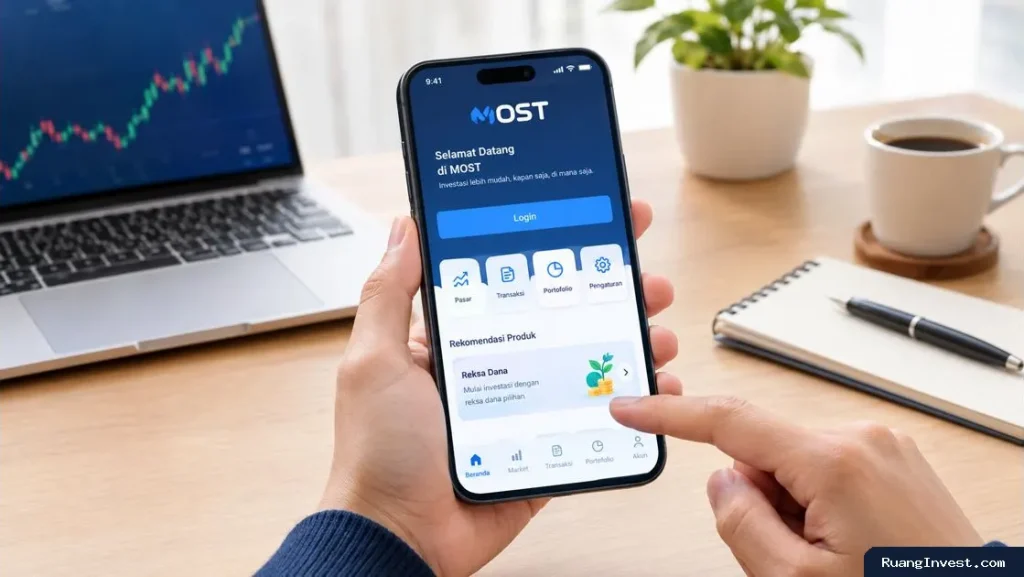
Proses login memungkinkan pengguna mengakses layanan yang terhubung dengan akun masing-masing. Ikuti langkah berikut secara berurutan. Perhatikan petunjuk yang muncul karena susunan halaman dapat berubah mengikuti pembaruan aplikasi.
- Unduh aplikasi resmi. Cari aplikasi MOST melalui toko aplikasi resmi pada perangkat Anda. Periksa nama pengembang dan informasi penerbit untuk menghindari aplikasi tiruan.
- Buka aplikasi. Setelah instalasi selesai, jalankan aplikasi dan tunggu hingga halaman awal tampil dengan sempurna.
- Pilih menu login. Tekan tombol masuk atau pilihan sejenis yang tersedia pada halaman awal aplikasi.
- Masukkan informasi akun. Isi nama pengguna, kata sandi, atau informasi autentikasi lain sesuai instruksi aplikasi. Pastikan setiap karakter sudah benar sebelum melanjutkan.
- Selesaikan verifikasi jika diminta. Ikuti proses keamanan tambahan yang muncul, misalnya kode verifikasi atau metode autentikasi yang telah terdaftar.
- Periksa halaman utama. Setelah berhasil masuk, pastikan aplikasi menampilkan akun dan informasi yang sesuai. Selanjutnya, kenali menu yang tersedia sebelum memulai transaksi.
Jika login gagal, jangan langsung mencoba banyak kombinasi kata sandi secara berulang. Periksa kembali informasi akun, koneksi internet, dan kondisi layanan. Apabila Anda lupa kata sandi, gunakan prosedur pemulihan resmi atau hubungi layanan bantuan Mandiri Sekuritas melalui kanal resminya.
Mengenali Dashboard dan Menu Utama MOST
Dashboard atau halaman utama menjadi titik awal untuk menjelajahi fitur aplikasi. Bagian ini dapat menampilkan ringkasan pasar, informasi akun, akses ke fitur transaksi, dan pintasan menuju layanan lain. Dengan memahami susunannya, Anda bisa menemukan informasi yang dibutuhkan tanpa membuka setiap menu satu per satu.
1. Menu Beranda
Menu Beranda membantu pengguna melihat ringkasan informasi yang tersedia setelah membuka aplikasi. Bergantung pada versi dan status akun, halaman ini dapat memuat informasi pasar, rekomendasi fitur, atau pintasan layanan. Gunakan bagian ini untuk memulai navigasi, bukan sebagai satu-satunya dasar dalam mengambil keputusan investasi.
Selain itu, perhatikan pemberitahuan atau informasi penting yang muncul pada halaman utama. Jika aplikasi menyampaikan pengumuman mengenai layanan atau pembaruan sistem, baca keterangannya sebelum melanjutkan aktivitas.
2. Menu Pasar atau Market
Menu Pasar membantu investor memantau informasi saham dan perkembangan perdagangan di bursa. Pengguna dapat mencari saham tertentu, melihat pergerakan harga, serta memeriksa informasi yang tersedia pada halaman instrumen. Fitur yang muncul bergantung pada versi aplikasi dan layanan yang aktif.
Namun, harga saham dapat berubah selama perdagangan berlangsung. Karena itu, periksa waktu pembaruan data dan pahami informasi yang Anda lihat. Jangan mengambil keputusan hanya berdasarkan perubahan harga sesaat tanpa mempertimbangkan kondisi perusahaan dan risiko investasi.
3. Menu Transaksi
Menu Transaksi menjadi bagian penting bagi pengguna yang ingin membeli atau menjual saham. Pada bagian ini, aplikasi dapat menyediakan formulir pemesanan dan informasi transaksi sesuai fasilitas akun. Sebelum mengirim pesanan, periksa kode saham, jumlah lot, harga, serta estimasi nilai transaksi.
Selanjutnya, baca kembali ringkasan pesanan sebelum memberikan konfirmasi. Ingat bahwa mengirim pesanan tidak selalu berarti transaksi langsung berhasil. Anda perlu memeriksa status pesanan untuk mengetahui apakah sistem menerima, menjalankan, atau masih memproses instruksi tersebut.
4. Menu Portofolio
Portofolio membantu investor memantau kepemilikan investasi yang tercatat pada akun. Bagian ini dapat menampilkan saham yang dimiliki, jumlah kepemilikan, nilai investasi, dan informasi keuntungan atau kerugian sesuai fitur yang tersedia. Dengan memeriksa portofolio secara berkala, Anda dapat mengevaluasi perkembangan investasi.
Meskipun demikian, nilai portofolio dapat berubah mengikuti harga pasar dan aktivitas transaksi. Karena itu, pahami perbedaan antara nilai pasar, modal pembelian, serta keuntungan atau kerugian yang belum direalisasikan. Periksa juga catatan transaksi jika terdapat perbedaan antara saldo dan kepemilikan yang Anda perkirakan.
5. Menu Akun dan Pengaturan
Menu Akun atau Pengaturan biasanya menyediakan akses ke informasi profil dan sejumlah preferensi aplikasi. Bergantung pada fasilitas yang tersedia, pengguna dapat menemukan informasi akun, pengaturan keamanan, atau pilihan lain yang berkaitan dengan penggunaan aplikasi.
Gunakan menu ini untuk memeriksa informasi akun dan menjaga keamanan akses. Jika aplikasi menyediakan pengaturan autentikasi, pelajari petunjuknya sebelum melakukan perubahan. Selain itu, jangan membagikan kata sandi, kode verifikasi, atau informasi keamanan kepada siapa pun yang mengaku dapat membantu login.
Tips Menggunakan MOST dengan Aman dan Nyaman
Setelah memahami proses login dan menu utama, biasakan diri menggunakan aplikasi secara teratur. Beberapa kebiasaan sederhana dapat membantu Anda menjaga keamanan akun sekaligus mengurangi kesalahan saat mengakses fitur investasi.
- Gunakan aplikasi resmi. Unduh aplikasi melalui toko aplikasi tepercaya dan hindari tautan instalasi dari sumber yang tidak jelas.
- Jaga kerahasiaan akun. Jangan membagikan nama pengguna, kata sandi, kode OTP, atau informasi autentikasi lainnya.
- Aktifkan perlindungan perangkat. Gunakan kunci layar dan perbarui sistem operasi secara berkala untuk mengurangi risiko akses tanpa izin.
- Hindari jaringan yang tidak tepercaya. Berhati-hatilah saat mengakses akun investasi melalui jaringan Wi-Fi publik.
- Periksa pesanan sebelum konfirmasi. Pastikan kode saham, jumlah lot, dan harga sesuai dengan rencana Anda.
- Pantau portofolio secara berkala. Evaluasi kepemilikan dan pahami perubahan nilai investasi tanpa bereaksi berlebihan terhadap fluktuasi harian.
- Keluar dari akun pada perangkat bersama. Jika Anda terpaksa menggunakan perangkat yang bukan milik sendiri, akhiri sesi dan pastikan aplikasi tidak menyimpan akses login.
Selain menerapkan kebiasaan tersebut, gunakan informasi resmi sebagai acuan saat menghadapi kendala. Jangan mengikuti instruksi dari pihak yang meminta kode keamanan atau menjanjikan keuntungan pasti. Investasi saham memiliki risiko, sehingga pengguna perlu memahami produk dan mempertimbangkan kondisi keuangannya sebelum bertransaksi.
Cara Mengatasi Kendala Login MOST
Kendala login dapat muncul karena beberapa hal, seperti kesalahan memasukkan informasi akun, koneksi internet yang tidak stabil, pembaruan aplikasi, atau gangguan layanan. Oleh karena itu, lakukan pemeriksaan secara bertahap sebelum meminta bantuan.
- Periksa koneksi internet. Pastikan perangkat terhubung ke jaringan yang stabil, lalu coba buka kembali aplikasi.
- Periksa informasi login. Pastikan Anda menggunakan informasi akun yang benar dan memperhatikan huruf besar, huruf kecil, atau karakter khusus jika relevan.
- Periksa pembaruan aplikasi. Buka toko aplikasi resmi untuk melihat apakah pengembang menyediakan versi terbaru.
- Gunakan pemulihan akun resmi. Jika lupa kata sandi atau mengalami masalah autentikasi, ikuti prosedur pemulihan yang tersedia.
- Hubungi layanan bantuan. Jika masalah berlanjut, sampaikan kendala melalui kanal resmi Mandiri Sekuritas. Jangan mengirimkan kata sandi atau kode OTP saat meminta bantuan.
Apabila aplikasi menampilkan pemberitahuan pemeliharaan atau gangguan sistem, ikuti informasi resmi dan coba kembali setelah layanan pulih. Hindari mengulang transaksi tanpa memeriksa status pesanan sebelumnya. Langkah ini membantu mengurangi risiko pengiriman instruksi yang sama lebih dari sekali.
Kesimpulan
Cara login ke aplikasi MOST dimulai dengan menggunakan aplikasi resmi, memasukkan informasi akun yang benar, dan menyelesaikan verifikasi jika sistem memintanya. Setelah berhasil masuk, kenali fungsi Beranda, Pasar, Transaksi, Portofolio, serta Akun atau Pengaturan sesuai tampilan aplikasi Anda.
Dengan memahami setiap menu, investor dapat mengakses informasi dan layanan investasi secara lebih terarah. Namun, kemudahan akses tetap perlu diimbangi dengan keamanan akun dan ketelitian ketika bertransaksi. Periksa informasi pesanan, pantau portofolio secara berkala, serta gunakan kanal resmi ketika menghadapi kendala.
FAQ Seputar Login dan Menu Aplikasi MOST
1. Apa yang perlu disiapkan sebelum login ke MOST?
Siapkan perangkat dengan koneksi internet yang stabil, aplikasi resmi, dan informasi akun yang diperlukan. Jika Anda belum memiliki akun, ikuti prosedur pembukaan rekening melalui kanal resmi Mandiri Sekuritas.
2. Mengapa saya tidak bisa login ke aplikasi MOST?
Penyebabnya dapat berupa informasi login yang keliru, koneksi internet yang bermasalah, kendala autentikasi, atau gangguan layanan. Periksa setiap kemungkinan secara bertahap dan hubungi layanan bantuan resmi jika masalah berlanjut.
3. Apa fungsi menu Portofolio di MOST?
Menu Portofolio membantu pengguna memantau kepemilikan investasi dan perubahan nilainya. Informasi yang tersedia bergantung pada fitur aplikasi dan status akun Anda.
4. Apakah menu Transaksi langsung membeli saham?
Tidak selalu. Pengguna perlu mengisi dan mengonfirmasi pesanan sesuai prosedur aplikasi. Setelah itu, periksa status pesanan untuk mengetahui perkembangan instruksi transaksi.
5. Bagaimana cara menjaga keamanan akun MOST?
Gunakan aplikasi resmi, lindungi kata sandi, aktifkan pengamanan perangkat, dan jangan membagikan kode OTP. Selain itu, hindari tautan mencurigakan dan hubungi layanan resmi jika menemukan aktivitas yang tidak Anda kenali.
6. Apakah tampilan menu MOST selalu sama?
Tidak selalu. Versi aplikasi, perangkat, dan jenis layanan akun dapat memengaruhi tampilan serta ketersediaan fitur. Karena itu, ikuti petunjuk yang muncul pada aplikasi Anda dan periksa informasi resmi jika menemukan perbedaan.