Daftar Isi 7 bagian
RuangInvest.com – Indonesia, pengguna Stockbit dapat mengubah Trusted Device ketika ingin mengganti perangkat utama untuk mengakses akun. Namun, proses pergantian ini memiliki ketentuan khusus. Pengguna harus memulai perubahan melalui perangkat baru yang sebelumnya sudah terdaftar sebagai Verified Device.
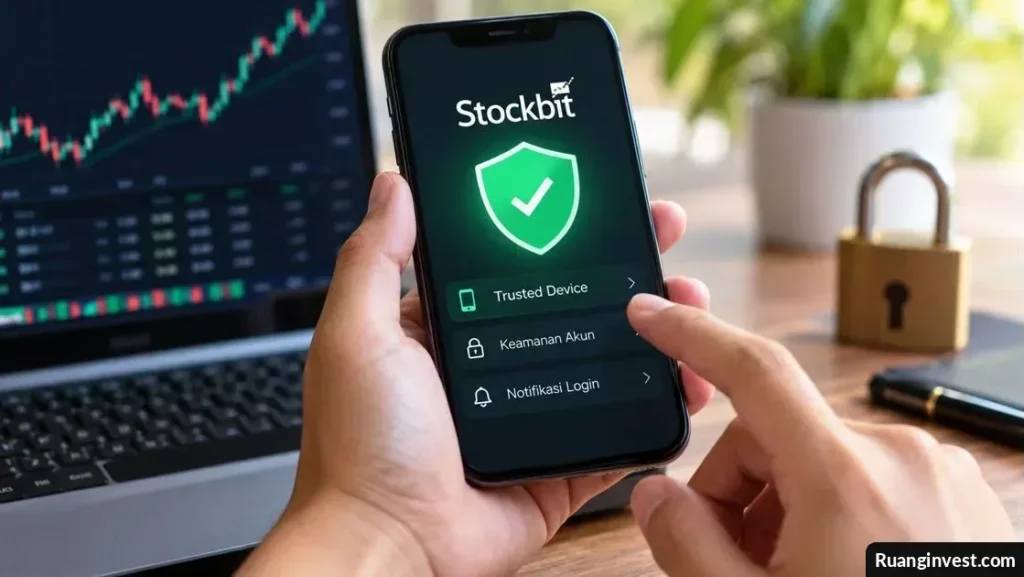
Trusted Device merupakan perangkat terpercaya yang terhubung dengan akun Stockbit. Fitur ini menjadi bagian dari sistem keamanan untuk membantu melindungi akun pengguna. Karena itu, pengguna tidak bisa sembarangan mengganti perangkat utama melalui ponsel lain yang belum terverifikasi.
Stockbit menyediakan beberapa tahapan untuk mengganti perangkat terpercaya. Pengguna perlu membuka menu Linked Devices, memilih opsi Set as Trusted, kemudian menyelesaikan verifikasi dua langkah. Selain itu, Stockbit juga menyediakan metode alternatif apabila pengguna sudah tidak dapat mengakses Trusted Device sebelumnya.
Apa Itu Trusted Device di Stockbit?
Trusted Device merupakan perangkat seluler yang pengguna tetapkan sebagai perangkat terpercaya untuk akun Stockbit. Fitur ini berkaitan dengan keamanan akun, khususnya ketika pengguna mengakses layanan investasi dan aktivitas yang membutuhkan perlindungan tambahan.
Stockbit menetapkan ketentuan bahwa setiap akun hanya boleh mempunyai satu Trusted Device. Dengan demikian, pengguna tidak dapat menetapkan dua ponsel sekaligus sebagai perangkat terpercaya dalam satu akun.
Selain itu, pengguna harus mempunyai akun trading Stockbit agar bisa mengakses fitur Trusted Device. Artinya, fitur ini tidak tersedia bagi pengguna yang belum memiliki akun trading.
Pengguna juga perlu memahami perbedaan Trusted Device dan Verified Device. Trusted Device merupakan perangkat yang sudah mendapatkan status terpercaya. Sementara itu, Verified Device merupakan perangkat yang sudah melewati proses verifikasi dan dapat digunakan untuk mengajukan perubahan Trusted Device.
Syarat Mengubah Trusted Device Stockbit
Sebelum memulai proses pergantian, pengguna perlu memastikan perangkat baru sudah terdaftar sebagai Verified Device. Ketentuan ini menjadi hal penting karena Stockbit mengharuskan pengguna melakukan perubahan melalui perangkat yang akan menjadi Trusted Device.
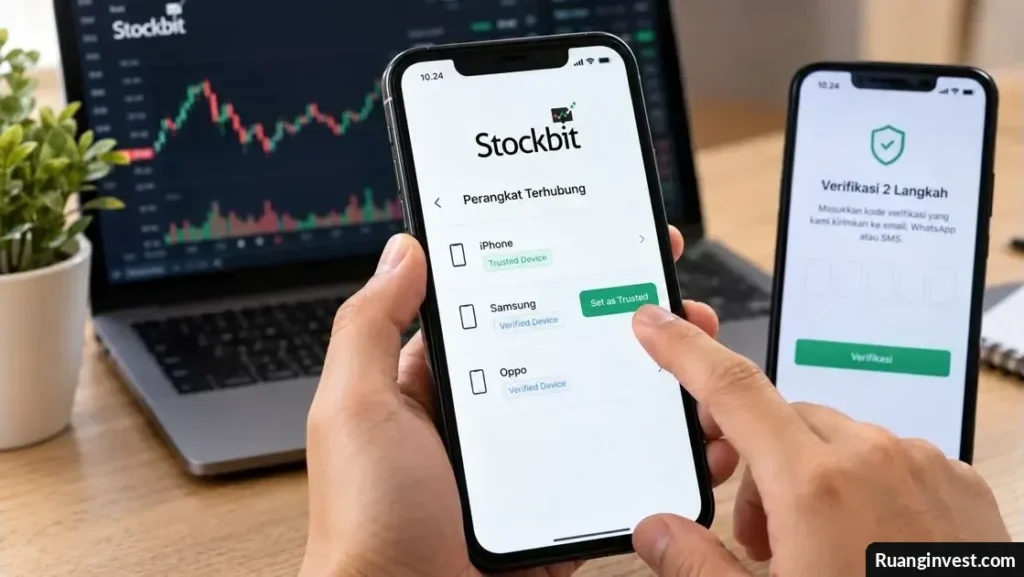
Sebagai contoh, pengguna mempunyai tiga perangkat dengan status berikut:
- Trusted Device: iPhone.
- Verified Device 1: Samsung.
- Verified Device 2: Oppo.
Jika pengguna ingin mengganti Trusted Device dari iPhone ke Samsung, pengguna harus menjalankan proses melalui HP Samsung. Sebaliknya, jika pengguna ingin menjadikan Oppo sebagai perangkat terpercaya, pengguna harus memulai proses melalui HP Oppo.
Dengan demikian, pengguna tidak dapat memulai penggantian dari perangkat lama apabila ingin menetapkan perangkat baru sebagai Trusted Device. Pastikan juga perangkat baru dapat mengakses aplikasi Stockbit dan pengguna masih mengingat informasi keamanan akunnya.
Cara Mengubah Trusted Device di Stockbit
Pengguna dapat mengikuti beberapa langkah berikut untuk mengganti perangkat terpercaya. Pastikan kamu menggunakan ponsel yang sudah memiliki status Verified Device sebelum memulai proses.
- Buka aplikasi Stockbit. Jalankan aplikasi melalui perangkat baru yang ingin kamu jadikan Trusted Device.
- Masuk ke Side Menu. Ketuk logo Avatar untuk membuka menu pengaturan akun.
- Pilih Linked Devices. Buka menu Perangkat Terhubung untuk melihat perangkat yang terhubung dengan akun.
- Pilih Set as Trusted. Ketuk opsi tersebut untuk mengajukan perubahan status perangkat menjadi Trusted Device.
- Jalankan verifikasi dua langkah. Ikuti instruksi yang muncul pada aplikasi Stockbit.
- Pilih Resend Prompt. Gunakan opsi ini untuk mengirim ulang permintaan konfirmasi ke Trusted Device sebelumnya.
- Periksa perangkat lama. Buka Trusted Device sebelumnya, kemudian pilih Yes, It’s Me jika kamu memang mengajukan perubahan tersebut.
Setelah menyelesaikan konfirmasi, ikuti petunjuk berikutnya sampai aplikasi menyelesaikan proses perubahan. Namun, jika kamu sudah tidak dapat mengakses perangkat terpercaya sebelumnya, gunakan metode alternatif yang tersedia.
Cara Mengganti Trusted Device Jika HP Lama Hilang
Pengguna terkadang mengalami kendala ketika perangkat lama rusak, hilang, atau tidak dapat digunakan lagi. Kondisi tersebut dapat menghambat proses konfirmasi melalui Trusted Device sebelumnya.
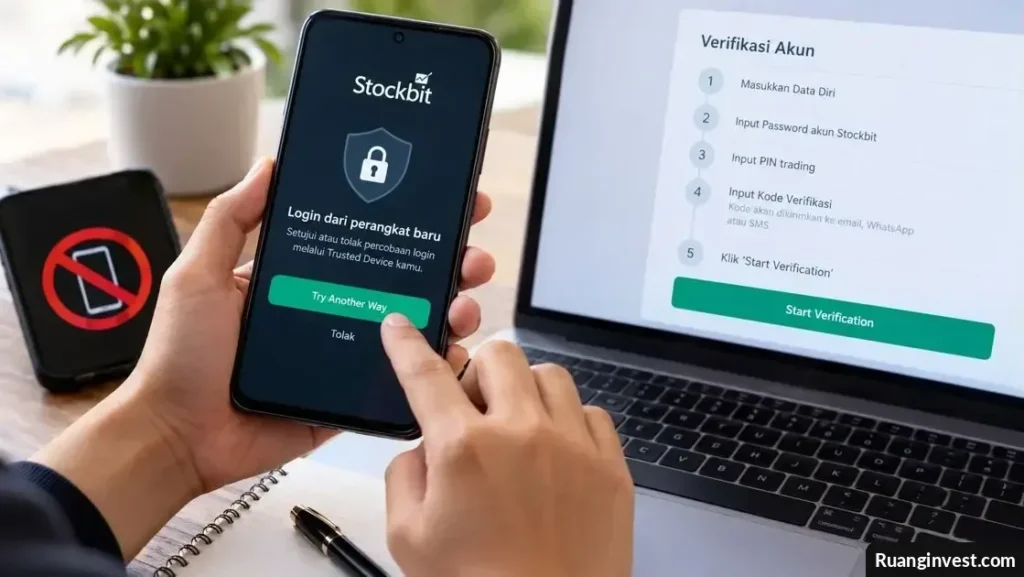
Untuk mengatasi masalah tersebut, Stockbit menyediakan opsi Try Another Way. Fitur ini memungkinkan pengguna melanjutkan proses verifikasi melalui tahapan alternatif.
Berikut langkah yang perlu kamu ikuti:
- Pilih Try Another Way. Ketuk tombol tersebut ketika kamu tidak bisa mengakses Trusted Device sebelumnya.
- Masukkan data diri. Lengkapi informasi identitas sesuai permintaan aplikasi.
- Masukkan password akun Stockbit. Gunakan perangkat terverifikasi untuk memasukkan kata sandi akun.
- Masukkan PIN trading. Isi PIN trading sesuai informasi keamanan akun milikmu.
- Masukkan kode verifikasi. Stockbit mengirimkan kode melalui email yang terhubung dengan akun. Pengguna juga dapat memilih metode lain seperti WhatsApp atau SMS.
- Klik Start Verification. Lanjutkan proses untuk menyelesaikan verifikasi dua langkah.
Setelah seluruh tahapan selesai, aplikasi akan memproses permintaan perubahan perangkat. Jika proses berjalan sesuai ketentuan, Trusted Device baru akan menggantikan perangkat sebelumnya.
Hal yang Perlu Diperhatikan Saat Mengganti Perangkat
Pergantian Trusted Device berkaitan langsung dengan keamanan akun investasi. Karena itu, pengguna sebaiknya memperhatikan beberapa hal sebelum memulai proses.
- Satu akun hanya memiliki satu Trusted Device. Pengguna harus menentukan satu perangkat utama yang akan memegang status terpercaya.
- Gunakan perangkat yang sudah terverifikasi. Proses perubahan harus berjalan melalui Verified Device yang ingin dijadikan Trusted Device.
- Siapkan informasi keamanan akun. Pengguna mungkin perlu memasukkan data diri, password, PIN trading, dan kode verifikasi.
- Pastikan akses email atau nomor telepon tersedia. Keduanya dapat membantu pengguna menerima kode verifikasi.
- Jaga kerahasiaan kode verifikasi. Jangan membagikan kode, password, atau PIN trading kepada pihak lain.
Selain itu, jangan menyetujui permintaan konfirmasi jika kamu tidak merasa sedang mengganti perangkat. Apabila muncul aktivitas yang tidak kamu kenali, segera hubungi layanan bantuan resmi Stockbit untuk mendapatkan arahan.
Apa yang Harus Dilakukan Jika Verifikasi Gagal?
Jika proses pergantian tidak berjalan lancar, periksa kembali setiap tahapan yang sudah kamu lakukan. Pastikan perangkat yang digunakan memang berstatus Verified Device dan kamu mengikuti instruksi pada aplikasi.
Selanjutnya, periksa akses ke email atau nomor telepon yang terhubung dengan akun. Jika kamu memilih pengiriman kode melalui email, pastikan kamu memeriksa kotak masuk dan folder spam. Jika menggunakan WhatsApp atau SMS, pastikan nomor yang terdaftar masih aktif.
Apabila Trusted Device lama masih bisa kamu akses, gunakan konfirmasi Yes, It’s Me setelah menerima permintaan yang sesuai. Namun, jika perangkat lama sudah tidak tersedia, pilih Try Another Way dan ikuti proses pemeriksaan identitas.
Jika kendala tetap muncul, pengguna dapat menghubungi tim bantuan Stockbit melalui fitur chat atau email resmi. Sampaikan kendala secara jelas tanpa memberikan password, PIN trading, maupun kode verifikasi kepada siapa pun.
Kesimpulan
Cara mengubah Trusted Device di Stockbit mengharuskan pengguna memulai proses melalui Verified Device yang ingin dijadikan perangkat terpercaya. Pengguna dapat mengakses Side Menu, membuka Linked Devices, memilih Set as Trusted, lalu menyelesaikan verifikasi dua langkah.
Jika pengguna tidak bisa mengakses Trusted Device sebelumnya, Stockbit menyediakan opsi Try Another Way. Melalui metode tersebut, pengguna dapat melanjutkan verifikasi dengan memasukkan data diri, password akun, PIN trading, dan kode verifikasi.
Ingat, setiap akun hanya boleh mempunyai satu Trusted Device dan perangkat tersebut harus berupa ponsel. Oleh karena itu, pastikan kamu mengikuti prosedur resmi serta menjaga seluruh informasi keamanan akun selama proses pergantian berlangsung.
Sumber: Pusat Bantuan Stockbit, artikel “Bagaimana Cara Mengubah Trusted Device?” yang diperbarui pada 23 April 2026.