Daftar Isi 14 bagian
RuangInvest.com – Jakarta, investor dapat mengatur tampilan grafik saham sesuai kebutuhan analisis teknikal melalui fitur Chartbit di Stockbit Pro. Fitur ini memungkinkan pengguna memilih jenis candle, mengubah gaya grafik, menambahkan indikator, dan menyimpan pengaturan sebagai template.
Bagi trader yang rutin menganalisis saham, tampilan grafik yang konsisten dapat membantu mempercepat proses pengambilan keputusan. Selain itu, pengaturan yang sesuai kebutuhan membuat pengguna lebih mudah membaca pergerakan harga, volume transaksi, dan sinyal indikator teknikal.
Chartbit menyediakan tampilan awal dengan pengaturan bawaan. Namun, pengguna dapat menyesuaikan tampilannya sesuai strategi masing-masing. Setelah menyimpan template, pengguna bisa mengakses kembali pengaturan tersebut ketika membuka Chartbit melalui perangkat yang didukung.
Apa Itu Template Chartbit Stockbit Pro?
Template Chartbit merupakan pengaturan tampilan grafik yang mencakup jenis candle, gaya visual, dan indikator teknikal. Pengguna dapat menyusun kombinasi tersebut sesuai kebutuhan analisis saham.
Misalnya, trader yang mengandalkan pergerakan harga dapat memilih grafik candlestick dan menambahkan indikator rata-rata bergerak. Sementara itu, trader yang memperhatikan momentum bisa menambahkan indikator seperti RSI atau MACD jika tersedia dalam pilihan indikator Chartbit.
Dengan menyimpan pengaturan tersebut, pengguna tidak perlu mengulang seluruh proses setiap kali ingin melakukan analisis. Karena itu, template dapat membantu menjaga konsistensi tampilan grafik untuk berbagai saham yang sedang dipantau.
Cara Mengubah Jenis Candle di Chartbit
Langkah pertama adalah memilih jenis grafik yang sesuai dengan cara Anda membaca pergerakan harga. Chartbit menyediakan menu pengaturan candle pada bagian atas tampilan grafik.
Ikuti langkah berikut untuk mengubah jenis candle:
- Buka Stockbit dan masuk ke fitur Chartbit.
- Perhatikan menu pada bagian atas grafik.
- Klik menu Candle untuk melihat pilihan jenis grafik yang tersedia.
- Pilih jenis candle yang ingin Anda gunakan.
- Periksa tampilan grafik untuk memastikan pilihan tersebut sesuai kebutuhan analisis.
Candlestick menjadi salah satu pilihan yang banyak digunakan trader karena menampilkan harga pembukaan, penutupan, tertinggi, dan terendah dalam periode tertentu. Informasi tersebut membantu pengguna membaca arah pergerakan harga serta mengenali pola grafik.
Namun, pilihan jenis grafik sebaiknya mengikuti strategi trading Anda. Gunakan tampilan yang mudah dipahami dan hindari pergantian gaya secara berlebihan ketika sedang menganalisis saham.
Cara Mengatur Chart Style di Chartbit
Selain jenis candle, Anda juga dapat mengatur gaya visual grafik. Pengaturan ini membantu pengguna menyesuaikan tampilan warna dan elemen grafik agar lebih nyaman dilihat.
Berikut cara mengubah Chart Style:
- Buka halaman Chartbit dan arahkan perhatian ke menu bagian atas.
- Klik menu Settings untuk membuka pengaturan tampilan.
- Sesuaikan warna dan gaya grafik sesuai preferensi Anda.
- Periksa perubahan pada tampilan grafik.
- Klik OK untuk menerapkan pengaturan yang dipilih.
Sebagai contoh, Anda dapat memilih kombinasi warna yang membedakan candle naik dan turun dengan jelas. Selain itu, pastikan garis indikator tetap terlihat dan tidak bertumpuk dengan elemen grafik lainnya.
Pengaturan visual yang nyaman dapat membantu Anda membaca grafik dalam waktu lama. Meskipun begitu, warna dan gaya tampilan tidak menentukan arah harga saham. Gunakan informasi tersebut bersama data harga, volume, dan indikator yang relevan.
Cara Menambahkan dan Menghapus Indikator
Indikator teknikal membantu trader menganalisis tren, momentum, dan aktivitas perdagangan. Chartbit memungkinkan pengguna menambahkan indikator melalui menu Indicators pada bagian atas grafik.
Untuk menambahkan indikator, ikuti langkah berikut:
- Buka grafik saham yang ingin Anda analisis.
- Klik menu Indicators pada bagian atas Chartbit.
- Pilih indikator yang sesuai dengan kebutuhan analisis.
- Periksa indikator yang muncul pada grafik.
- Ulangi langkah tersebut jika ingin menambahkan indikator lain.
Anda dapat memilih indikator berdasarkan tujuan analisis. Misalnya, moving average membantu mengamati arah tren, sedangkan RSI membantu menilai momentum harga. MACD juga dapat membantu trader mengamati perubahan momentum dan potensi pergeseran tren.
Namun, setiap indikator memiliki keterbatasan. Sinyal yang muncul tidak menjamin harga akan bergerak sesuai perkiraan. Oleh sebab itu, gunakan indikator sebagai alat bantu dan kombinasikan dengan analisis harga serta volume perdagangan.
Jika indikator tertentu tidak lagi diperlukan, Anda dapat menghapusnya dari tampilan. Klik ikon tempat sampah pada indikator yang ingin ditutup. Setelah itu, periksa kembali grafik untuk memastikan tampilannya lebih ringkas dan mudah dibaca.
Cara Menyimpan Template Baru di Chartbit
Setelah mengatur jenis candle, gaya grafik, dan indikator, Anda dapat menyimpan seluruh pengaturan tersebut sebagai template. Langkah ini penting agar Anda bisa menggunakan kembali tampilan pilihan tanpa mengulang pengaturan dari awal.
Berikut langkah menyimpan template Chartbit:
- Pastikan tampilan grafik sudah sesuai dengan kebutuhan analisis Anda.
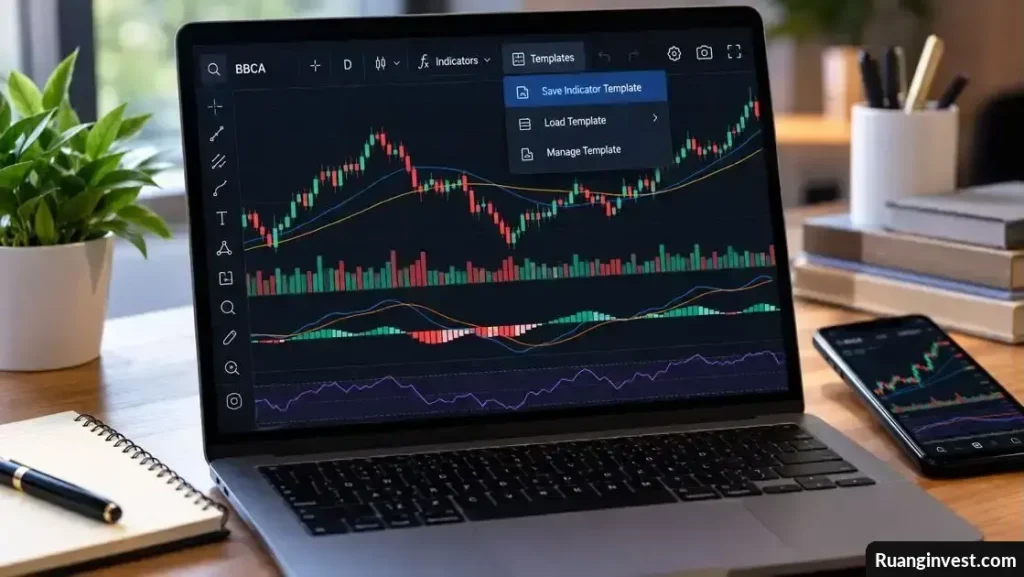
- Klik menu Template pada bagian atas Chartbit.
- Pilih opsi Save Indicator Template.
- Masukkan nama untuk template baru Anda.
- Klik OK untuk menyimpan pengaturan tersebut.
- Periksa kembali tampilan grafik untuk memastikan pengaturan sudah sesuai.
Sebaiknya gunakan nama yang mudah dikenali agar Anda dapat membedakan setiap template. Misalnya, Anda bisa memilih nama berdasarkan strategi analisis atau tujuan penggunaannya.
Anda dapat membuat template terpisah untuk analisis tren, momentum, atau pemantauan saham jangka pendek. Namun, pastikan setiap template memiliki fungsi yang jelas agar Anda tidak bingung ketika memilih pengaturan.
Cara Menggunakan Template yang Sudah Disimpan
Setelah menyimpan template, Chartbit dapat menyesuaikan tampilan dengan pengaturan baru tersebut ketika Anda membuka fitur ini kembali. Berdasarkan panduan Stockbit, pengaturan yang tersimpan dapat digunakan saat mengakses Chartbit melalui web, iPad, maupun perangkat Android yang didukung.
Dengan demikian, Anda bisa mempertahankan tampilan analisis yang konsisten ketika berpindah perangkat. Meski begitu, pastikan Anda menggunakan akun yang sama dan memeriksa apakah pengaturan sudah muncul dengan benar.
Jika tampilan belum sesuai harapan, periksa kembali template yang tersimpan dan pengaturan indikator. Perhatikan juga perbedaan antarmuka atau ketersediaan fitur pada perangkat yang Anda gunakan.
Tips Membuat Template Chartbit Lebih Efektif
Template yang baik tidak harus memiliki banyak indikator. Sebaliknya, tampilan sederhana sering kali memudahkan trader memahami informasi penting tanpa terganggu terlalu banyak sinyal.
Berikut beberapa tips yang dapat Anda terapkan:
- Sesuaikan dengan strategi. Pilih jenis grafik dan indikator yang mendukung tujuan trading Anda.
- Batasi indikator. Gunakan indikator yang benar-benar membantu analisis dan hindari informasi yang berlebihan.
- Pilih warna yang jelas. Pastikan candle, garis indikator, dan volume mudah dibedakan.
- Gunakan nama yang spesifik. Nama template yang jelas memudahkan Anda menemukan pengaturan yang tepat.
- Periksa hasil penyimpanan. Pastikan grafik menampilkan pengaturan yang Anda inginkan setelah menyimpan template.
- Evaluasi secara berkala. Tinjau kembali indikator yang Anda gunakan agar tetap relevan dengan metode analisis.
Selain itu, jangan menjadikan template sebagai satu-satunya dasar pengambilan keputusan. Perhatikan kondisi pasar, likuiditas saham, berita perusahaan, dan risiko transaksi sebelum membeli atau menjual saham.
Kesimpulan
Cara membuat dan menyimpan template Chartbit Stockbit Pro cukup mudah. Anda hanya perlu mengatur jenis candle, menyesuaikan Chart Style, memilih indikator, lalu menyimpan pengaturan melalui menu Template dan opsi Save Indicator Template.
Template membantu Anda mempertahankan tampilan grafik yang konsisten dan mempercepat persiapan analisis saham. Oleh karena itu, buatlah pengaturan yang sesuai dengan strategi Anda dan gunakan indikator secara bijak. Ingat, template hanya membantu proses analisis dan tidak menjamin keuntungan dalam trading.
FAQ Seputar Template Chartbit
1. Apa fungsi template di Chartbit Stockbit Pro?
Template menyimpan pengaturan grafik, termasuk jenis candle, gaya tampilan, dan indikator. Dengan begitu, Anda dapat menggunakan kembali konfigurasi yang sama tanpa mengatur semuanya dari awal.
2. Bagaimana cara menyimpan template Chartbit?
Klik menu Template, pilih Save Indicator Template, masukkan nama template, lalu klik OK. Pastikan Anda memeriksa hasilnya setelah proses penyimpanan selesai.
3. Apakah saya bisa mengubah indikator setelah menyimpan template?
Anda dapat menyesuaikan indikator melalui menu Indicators. Setelah itu, simpan pengaturan sebagai template sesuai opsi yang tersedia jika Anda ingin mempertahankan konfigurasi baru.
4. Apakah template Chartbit dapat digunakan di perangkat lain?
Panduan Stockbit menyebutkan bahwa pengaturan template dapat menyesuaikan tampilan Chartbit saat pengguna mengaksesnya melalui web, iPad, maupun Android. Pastikan Anda memakai akun yang sama dan memeriksa ketersediaan pengaturan pada perangkat tersebut.
5. Apakah penggunaan banyak indikator membuat analisis lebih akurat?
Tidak selalu. Terlalu banyak indikator justru dapat membuat grafik sulit dibaca atau menghasilkan sinyal yang bertentangan. Pilih indikator sesuai strategi dan gunakan bersama analisis harga serta volume.